Passa al contenuto

3D Builder

Carica i componenti 3D della tua macchina, costruisci un digital twin che si muove con l’impianto e portalo nel tuo HMI o SCADA — multi-brand e multi-piattaforma.

Vai all'app


Anteprima dell'applicazione

Digital Twin e HMI


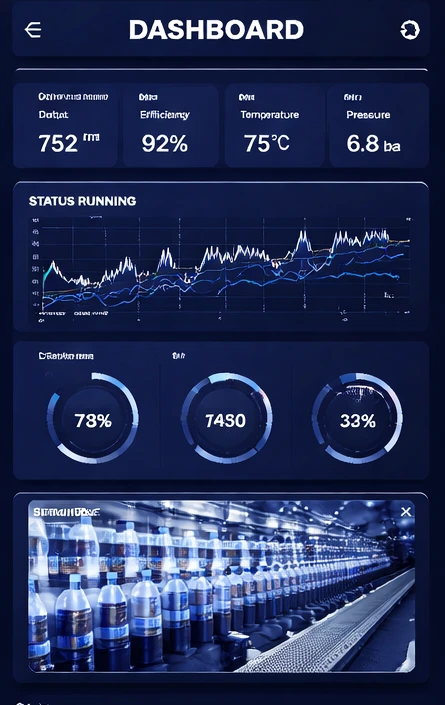
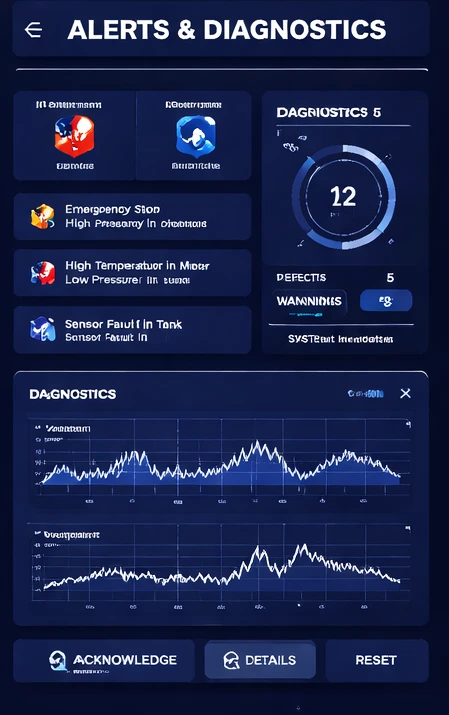
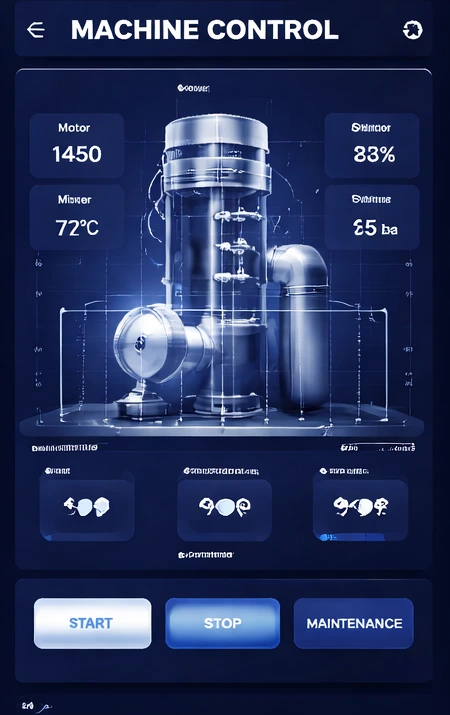
Il 3D Builder collega il modello virtuale della macchina agli stati reali dell'impianto. Importi la geometria, la colleghi ai tag e ottieni una replica che si muove con la linea. Gli operatori vedono stati, allarmi e diagnostica direttamente sul componente: interagiscono con ciò che riconoscono, la struttura della macchina.

Funzionalità


Procedure guidate per movimenti, stati e allarmi: assegni i comportamenti pezzo per pezzo e ogni proprietà si aggancia a un tag — booleani, interi, reali. Le label live mostrano valori reali, come posizione e velocità, accanto al pezzo a cui appartengono. Senza codice, in nessun passaggio.

Integrazione


Esporti la tua scena 3D come componente pronto all’uso per il tuo HMI o SCADA: Siemens WinCC Unified (TIA Portal), WinCC V8.1 e successive, FT Optix, AVEVA InTouch, Ignition o un’applicazione web per Linux e Windows. La importi nel tuo progetto e la stessa scena gira sul pannello. DevIBrain è Partner ufficiale ASEM (FT Optix) e sta completando la certificazione ufficiale Siemens.

Formati supportati


In ingresso file GLB, GLTF e STEP; in uscita un componente pronto all’uso per il tuo HMI o SCADA — multi-brand — o un’applicazione web autonoma.
In tre passi

CARICA

Porta il componente sulla piattaforma

Trascini il tuo file 3D nel browser e il modello è pronto in pochi secondi. Non installi nulla: il progetto vive nel tuo workspace.

CARICA

MUOVI

Configura comportamenti e dati

Assegni movimenti, stati e allarmi ai singoli pezzi con procedure guidate. Ogni proprietà si aggancia a un tag: nessuna riga di codice.

MUOVI

ESPORTA

Integra nel tuo pannello operatore

Un click e ottieni un componente pronto all’uso per il tuo HMI o SCADA, qualunque sia la marca. La stessa scena gira identica nel browser e sul pannello.

ESPORTA

Domande frequenti sul 3D Builder

La tua macchina o il tuo impianto in 3D, da mostrare direttamente nell'HMI. L'operatore vede lo stato reale delle cose su un modello 3D della macchina, non su uno schema astratto: stati, allarmi e valori live compaiono sul componente a cui appartengono.

No. Carichi un modello esistente, lo posizioni e lo colleghi: il lavoro da disegnatore 3D l'ha già fatto chi ha creato il modello. Al resto pensano le procedure guidate.

Carichi file GLB, GLTF o STEP: quello che la progettazione meccanica consegna di solito. Trascini il file nel browser e il modello è pronto per lavorarci.

Esporti il componente dal 3D Builder e lo importi nel progetto come Custom Web Control. In TIA Portal lo colleghi ai tuoi tag e la scena gira sul pannello esattamente come l'hai costruita. Nessun codice da scrivere.

Sì. Colleghi il componente esportato ai segnali del tuo impianto e movimenti, stati e allarmi si vedono sulla macchina in 3D. Quello che l'operatore vede sul pannello è quello che l'impianto sta davvero facendo.

Sì. Tutta la costruzione avviene nel browser, nel tuo workspace sulla piattaforma. Sul tuo PC non installi nulla: installi solo il componente esportato, nel tuo ambiente HMI.

Sì, con le funzioni essenziali e un download di prova per testare tutto il flusso, dal caricamento all'export. La versione completa arriva con i piani aziendali.

La versione essenziale (piani Trial e Base) copre il lavoro di base; quella completa (da Business in su) sblocca tutte le funzioni. Le differenze esatte sono come da listino.